ケーブルジャングルとはお別れ|ケーブルを″浮かせて隠せる″|サンワダイレクト スチールケーブルトレー レビュー
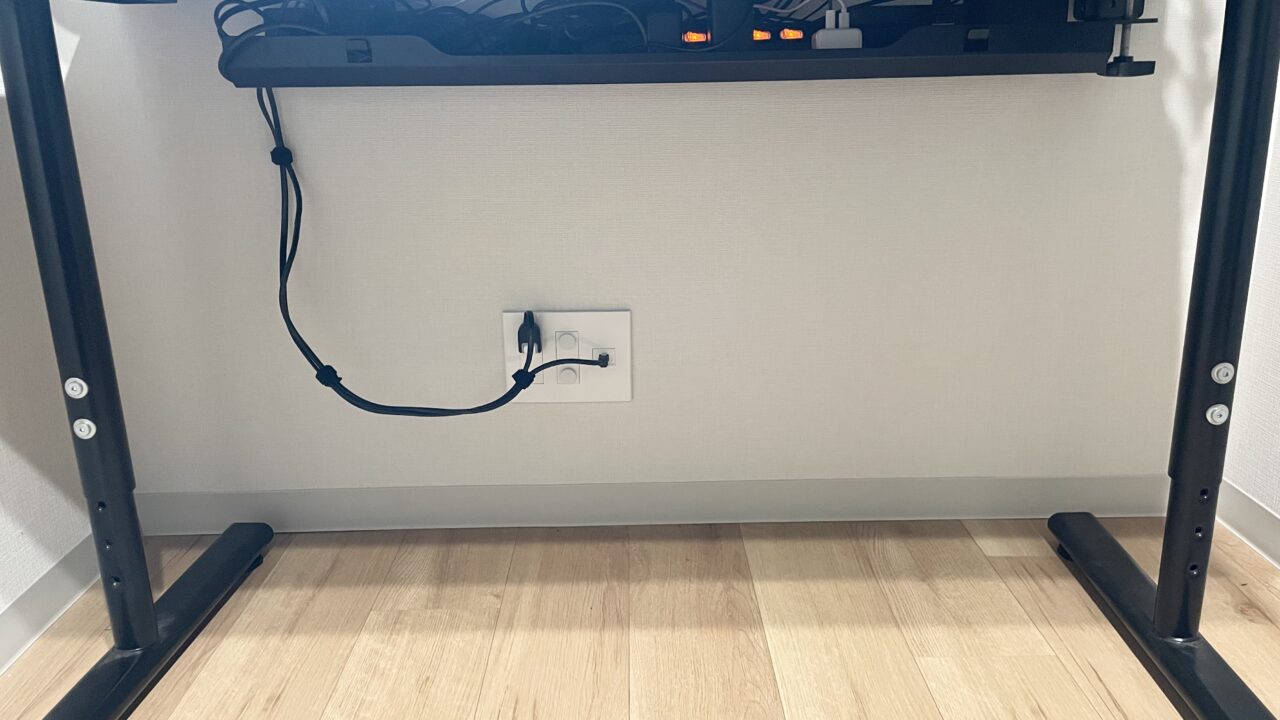
「PC周りの配線ってゴチャゴチャして見栄え悪いなぁ…」
「なるべくお金をかけずに簡単に収納できたらなぁ…」
って僕が思っていました。どうもこんにちはガジェボーグ1号です。まずはこちらをご覧下さい。
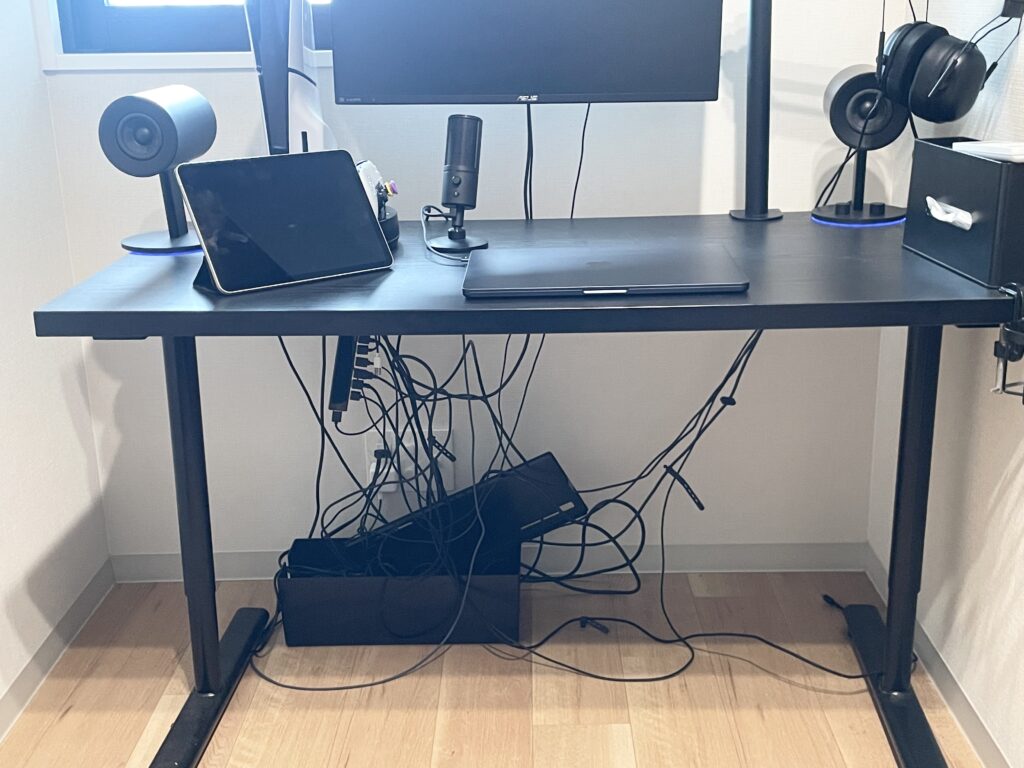

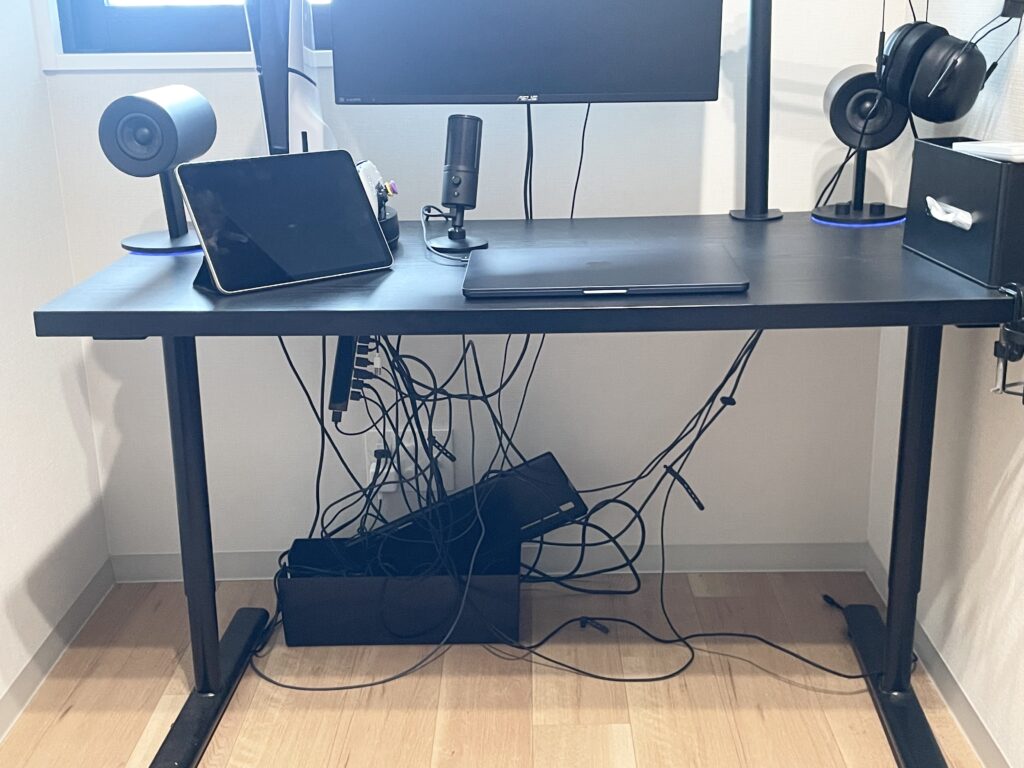
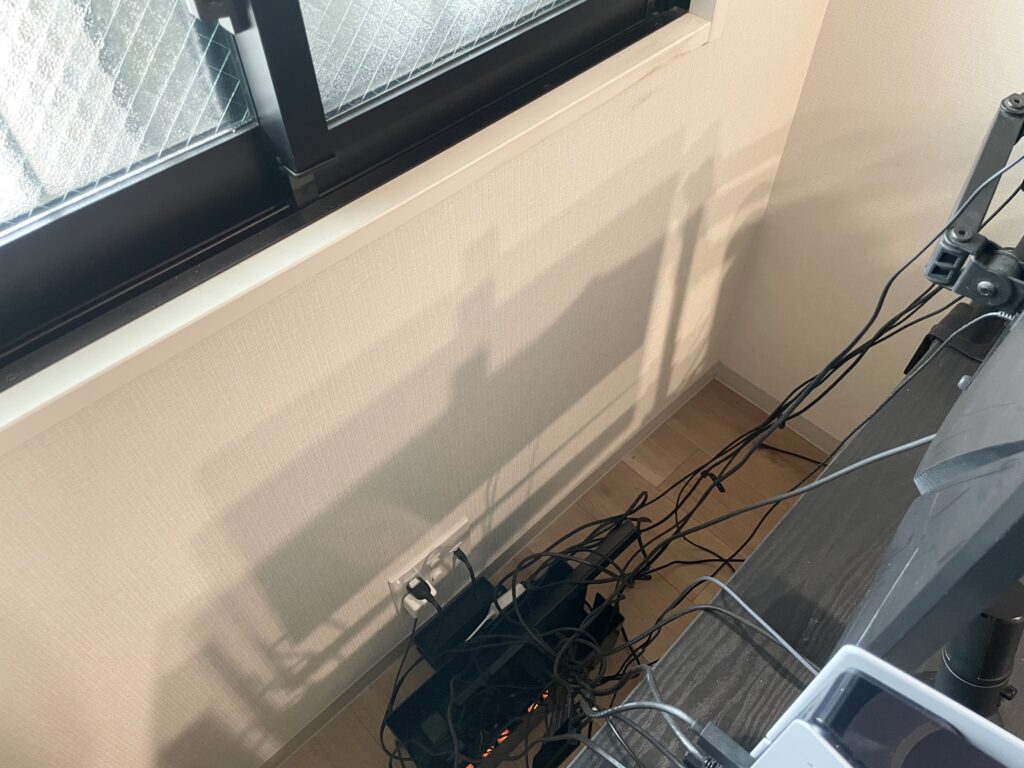
きったね。
もうヤバいですよね。もはやグロい。僕もそう思います。
僕はブロガーで普段PCデスクで執筆しているんですが、部屋に入室するたびにチラチラと汚い配線が目に止まってストレスだったんですよね。
目に止まってストレスなら綺麗に隠しちまおう。そんな時こんな商品を見つけました「サンワダイレクト スチールケーブルトレー 」です。一緒に見ていきましょう。
チラチラと見えてストレスだったケーブルが全く気にならなくなった。安く配線周りができてとてもスッキリした。幅や固定方法を選べるから万人にオススメのケーブルトレー。
- デスク天板の裏に全てを収納するので足元スッキリ
- 頑丈でマグネットが使える
- クランプがないのでデスクスッキリ
- 穴あけネジ止めの作業が必要
- 片側だけ外して作業できない
サンワダイレクト スチールケーブルトレー レビュー
こちらのケーブルトレーはブラックとホワイトの二色展開。今回はデスクに合わせてブラックを購入しました。
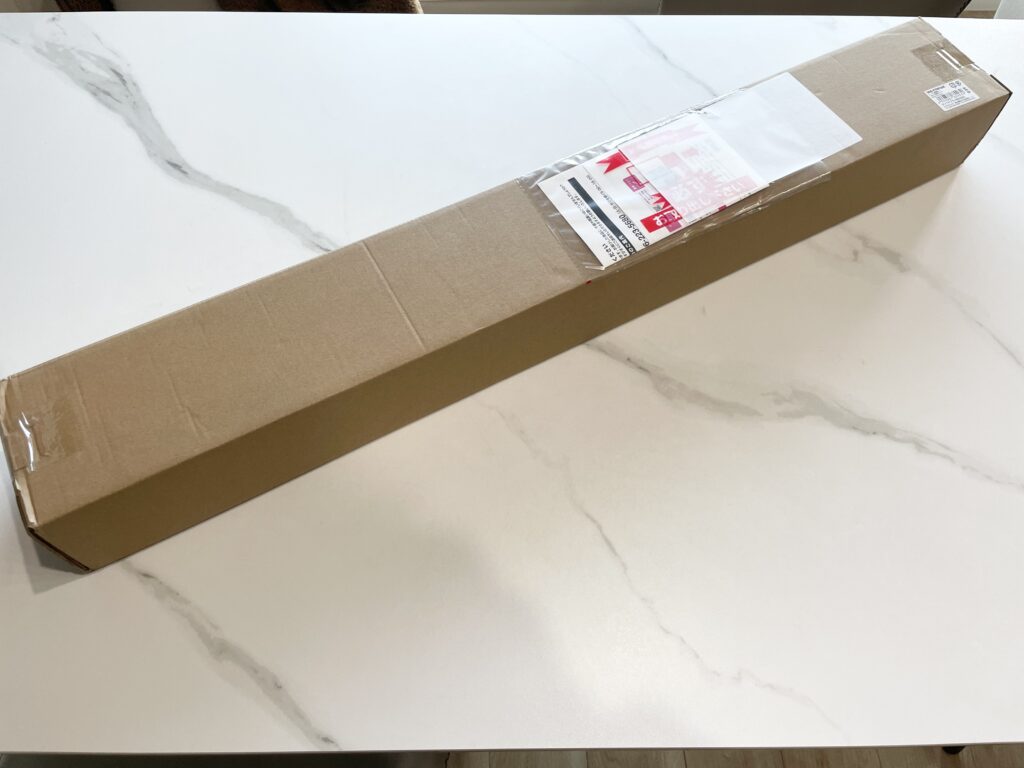
サイズは90cm幅の物を購入。他にも60cm幅もあります。
今回はネジ止め式の物を購入しましたが、他にもクランプ式もあります。こちらは横幅も調整できるタイプで便利です。デスクに穴をあけたくない方はこちらがオススメですね。
豊富なラインナップで自分にピッタリのケーブルトレーが見つかりそうだな。
内容物
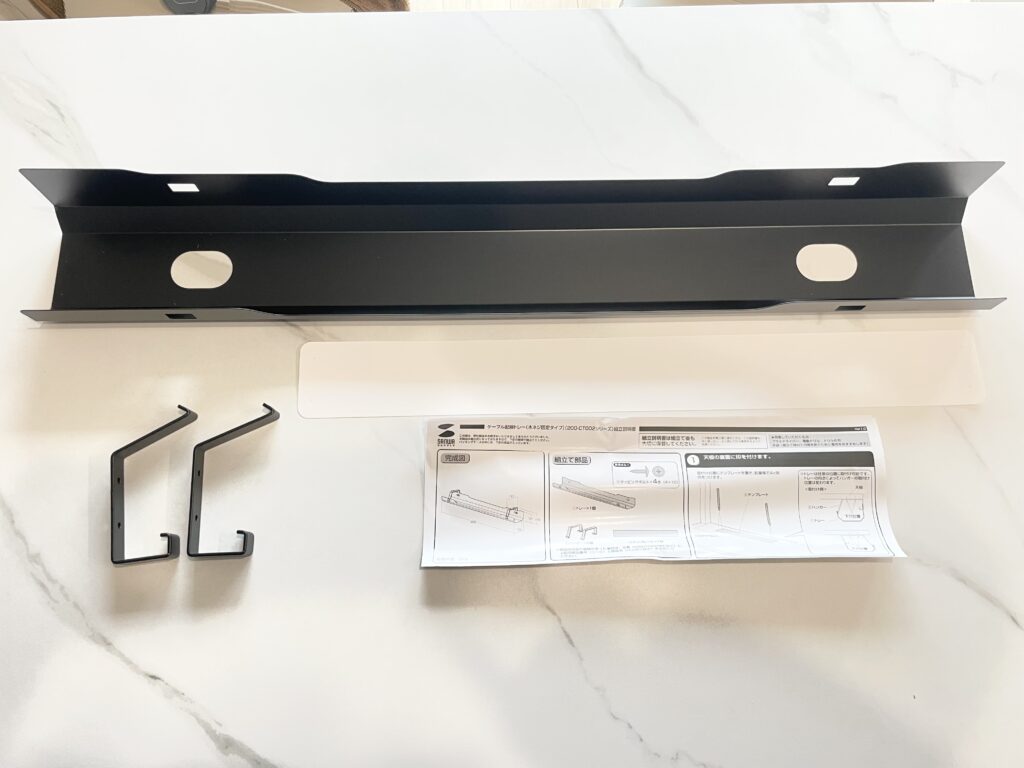
- ケーブルトレー本体
- 固定部分×2
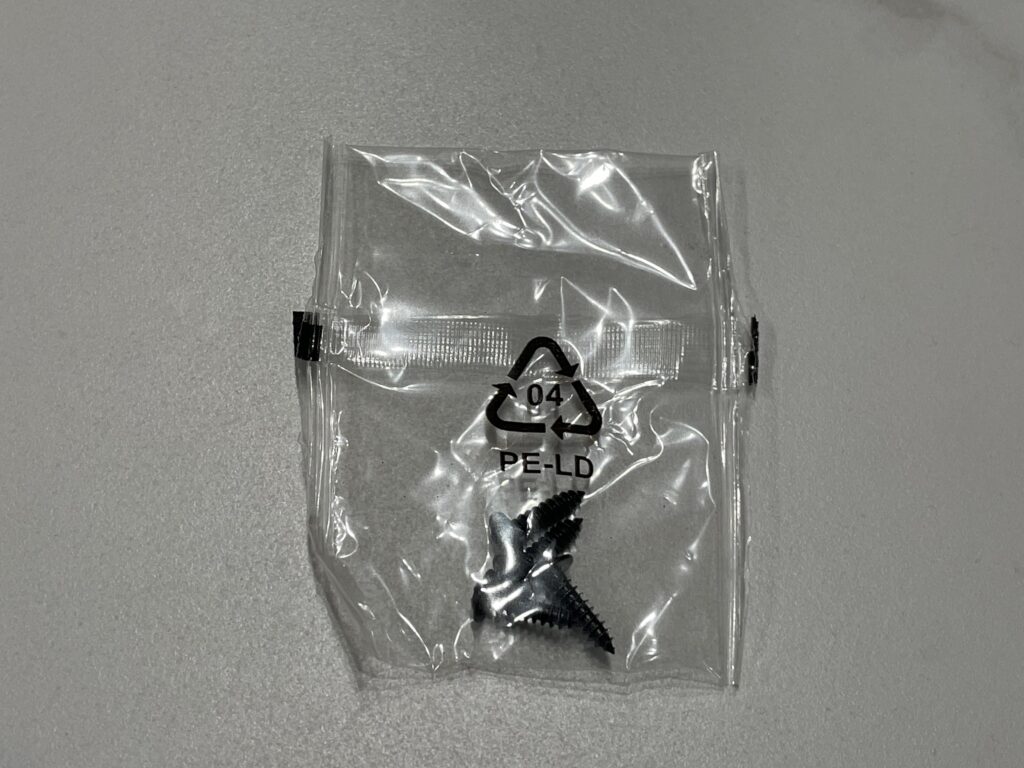
- ネジ×4
- 説明書
- 穴あけ用型紙
ネジは4本で予備がないので無くさないように注意してください。
外観
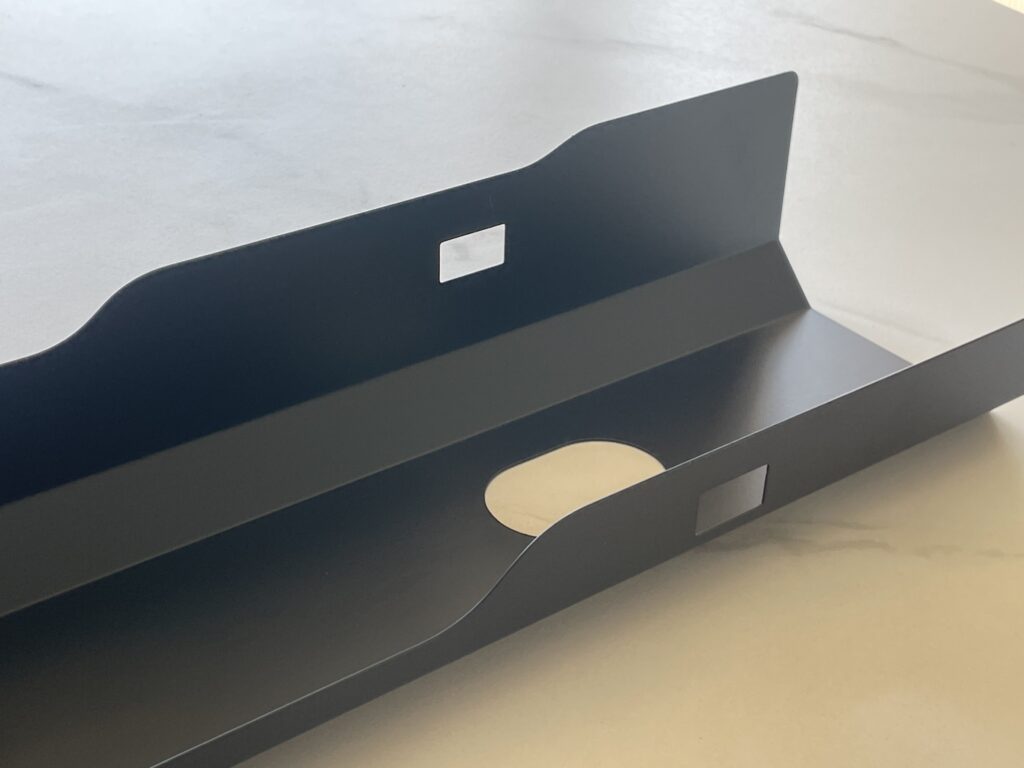
まずは外観を見ていきましょう。真っ黒でシンプルなデザインです。ひんやりしていますね。スチール製なのでなかなかの重量です。
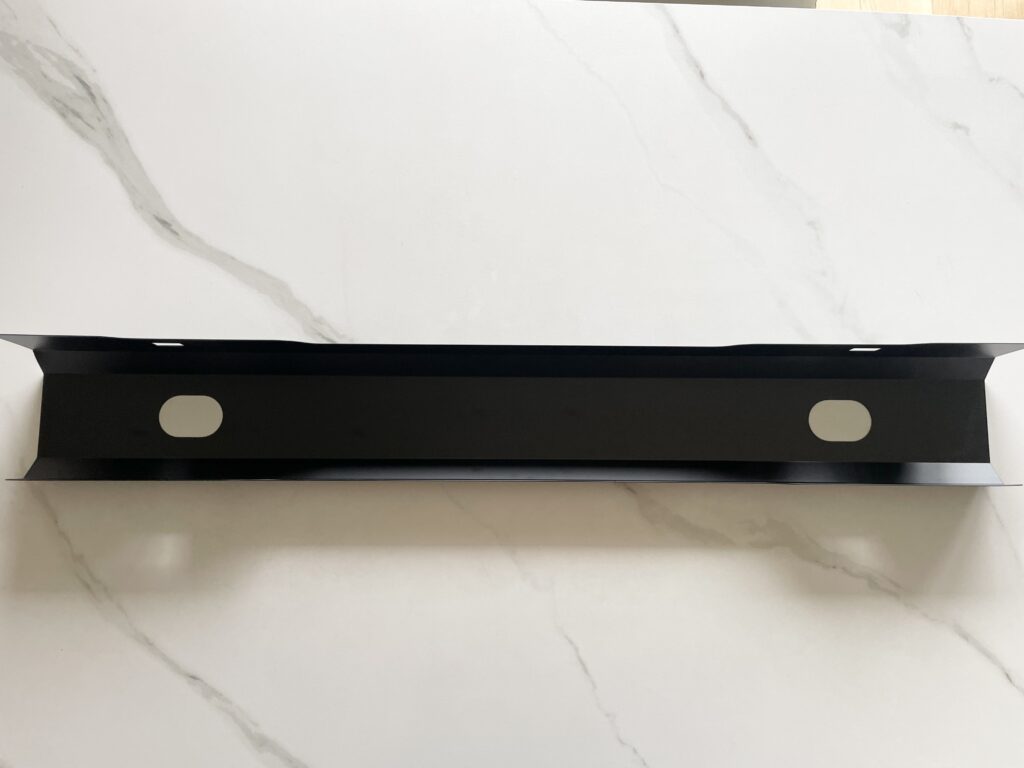
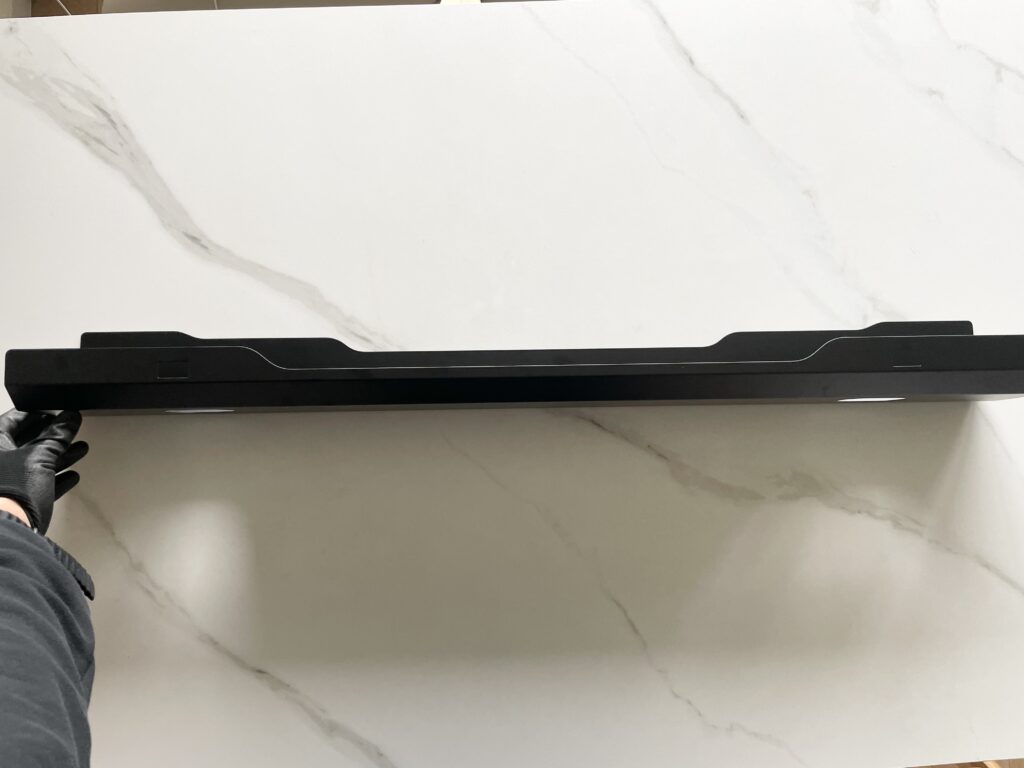
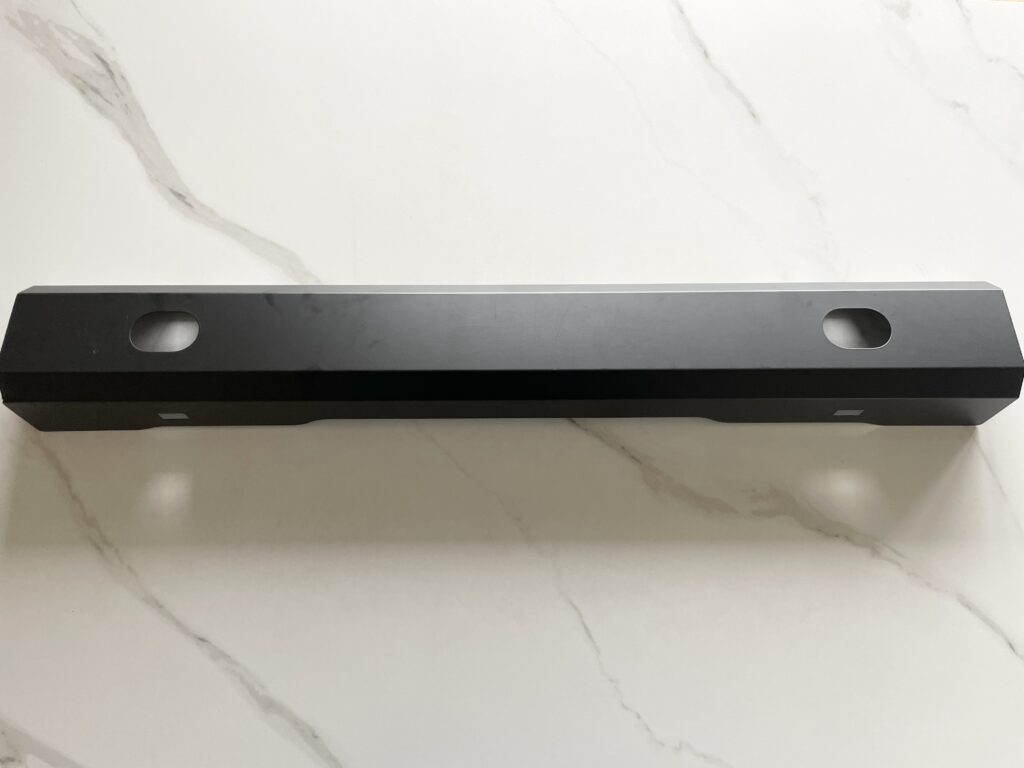
固定部分に引っ掛ける穴が4箇所あります。底にはケーブルを入れる、逃す用の穴が2箇所。
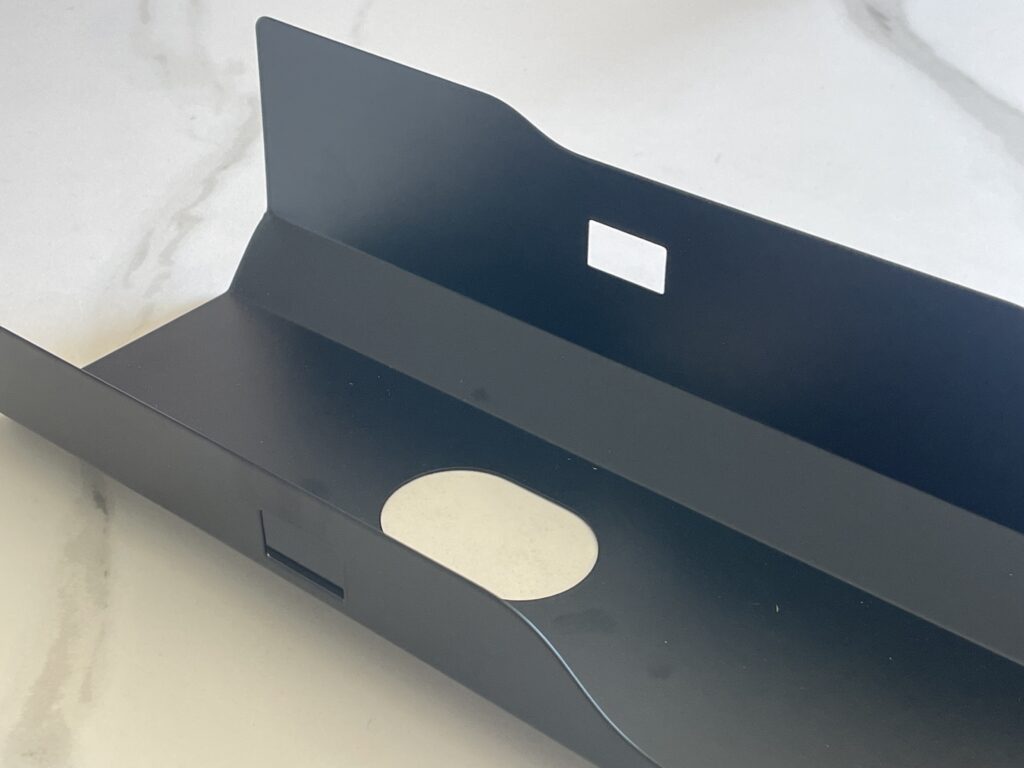
簡単ですが以上です。早速取り付けていきましょう。
実際に取り付けてみた
固定部の取り付け
さてまずは机を片付けていきますよ。
はい一瞬で片付きましたね。
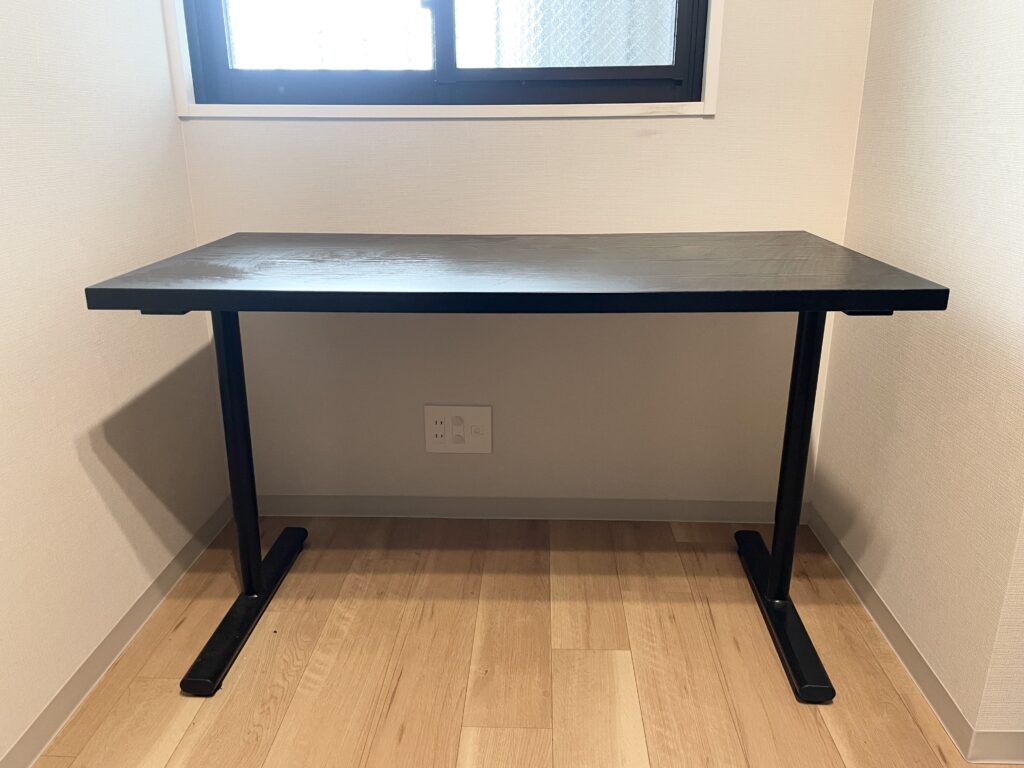
一瞬に見えるが散らかってたから片付けも一苦労だったぞゼェゼェ
続いては天板を裏返していきます。
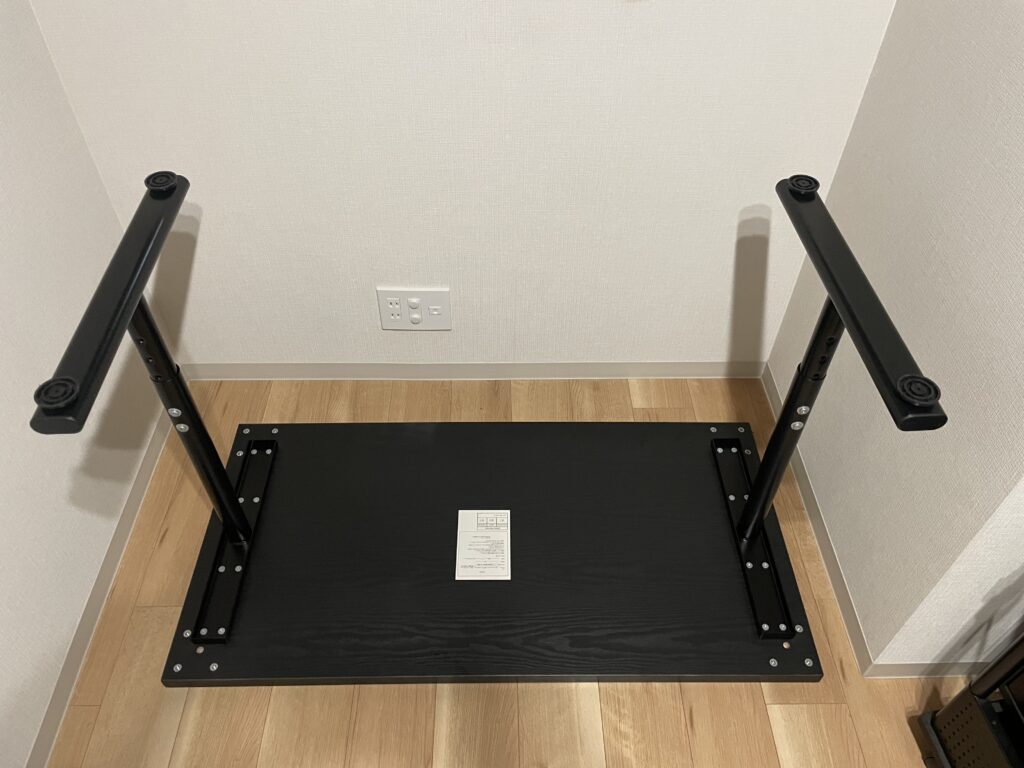
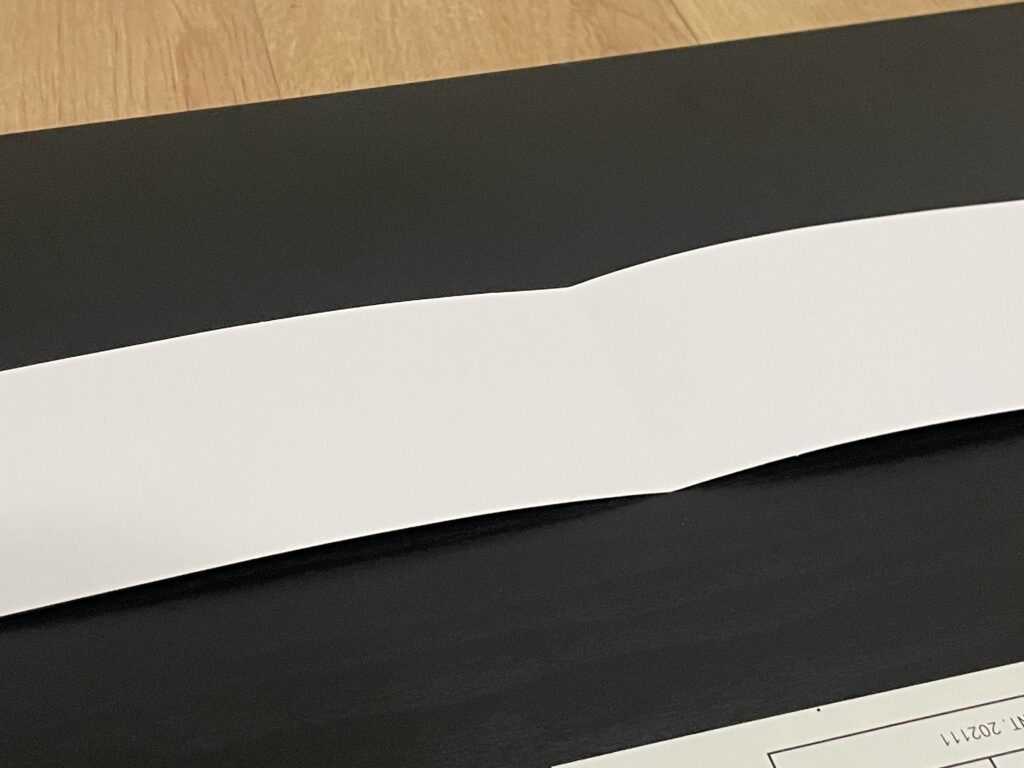
それでは付属の型紙を使って穴を空ける準備をしていきます。
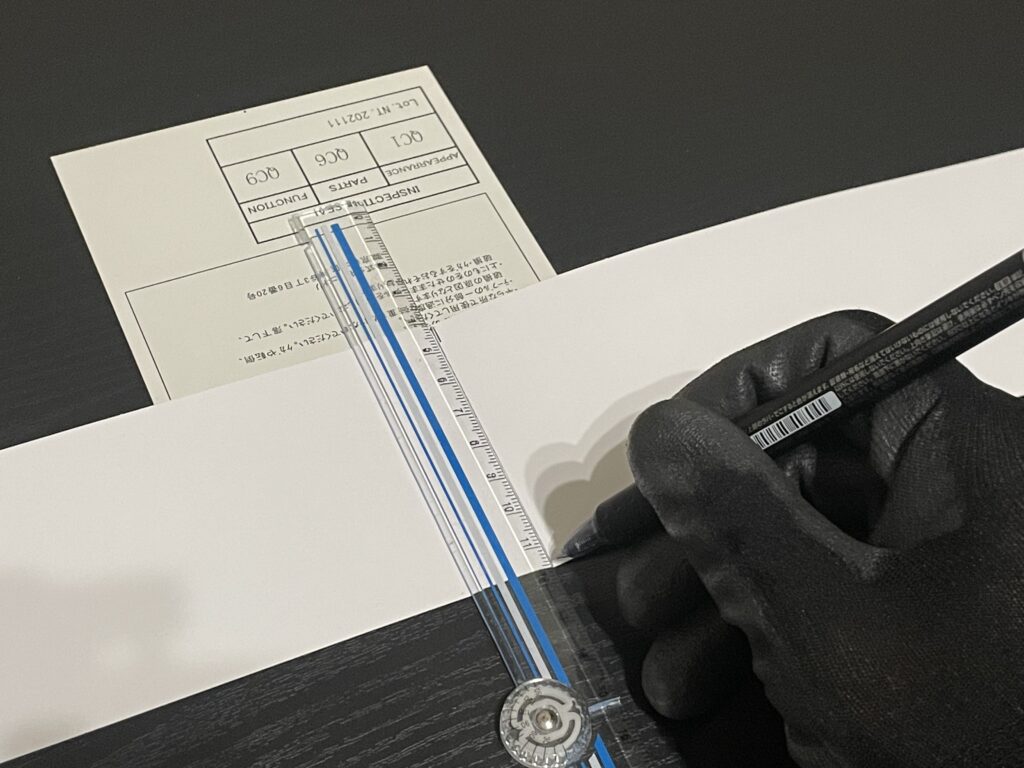
中心を分かりやすくするために型紙を半分に折りました。
そこに定規を使い線を引いてさらに分かりやすくします。
つける位置が大体決まったら、型紙の4箇所の穴を使って天板にマークをつけていきます。僕は雑なのでそのままマジックでマークをつけてますが、本来は後で消せる鉛筆なんかがいいですね。
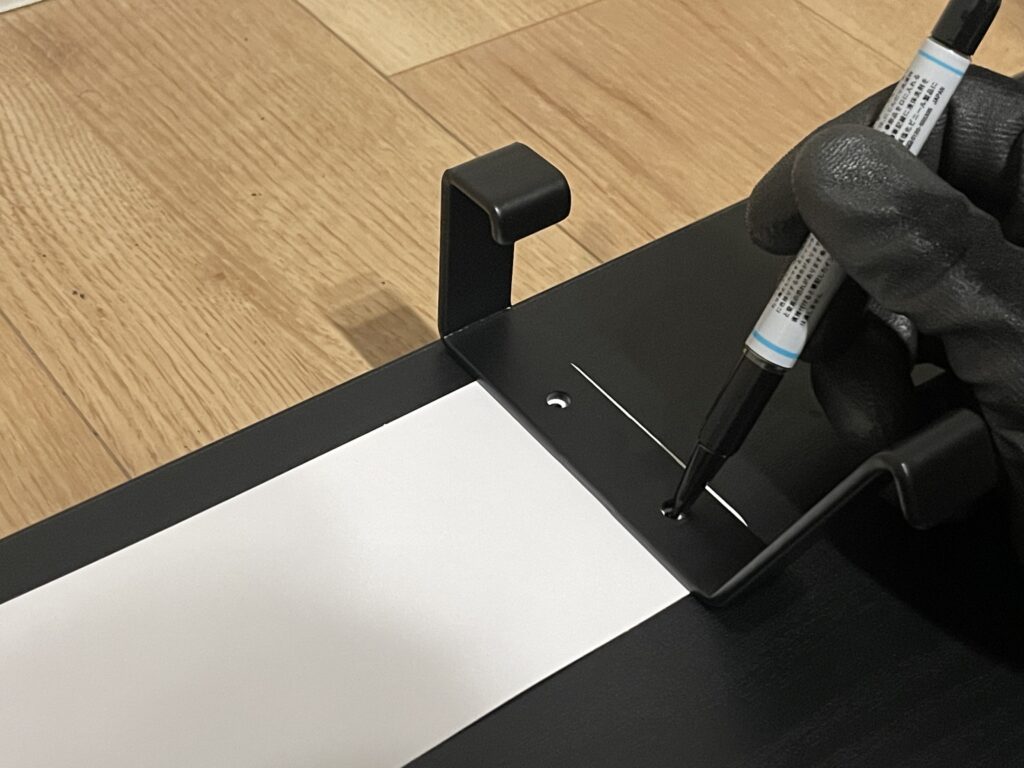
黒い天板に黒いマジックペンでマークつけたから、うっすらとしか見えなくて大変だったぞ。
マークも付いたのでいよいよ穴あけ作業です。初めての穴あけ…緊張しますね…!
電動ドライバーを使って0.8〜1.0mmの下穴をあけていきます。パワー全開。スイッチオン!
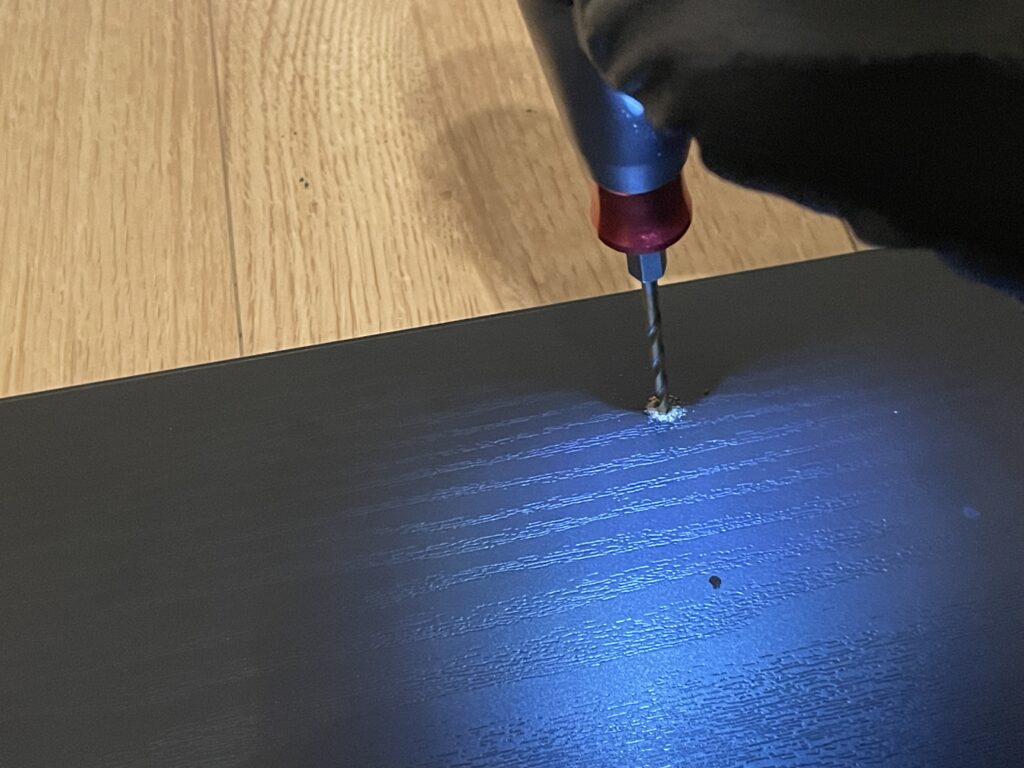
おおお!簡単に穴があいた!
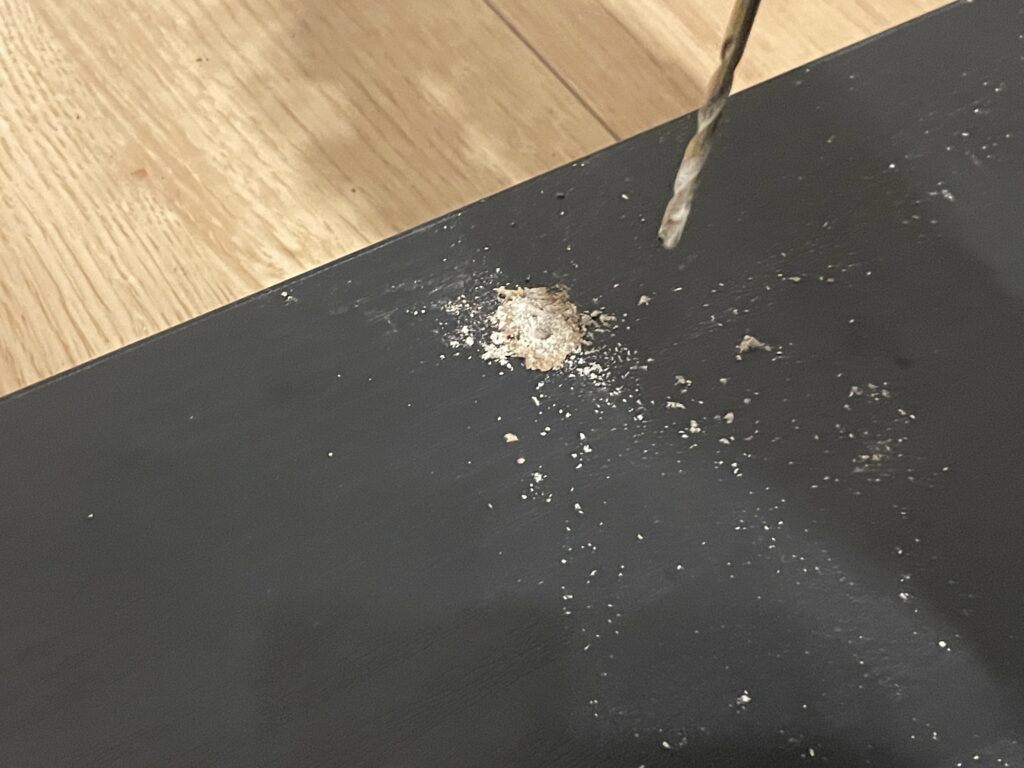
やっぱり電動ドライバーがあるとスムーズでいいですね。
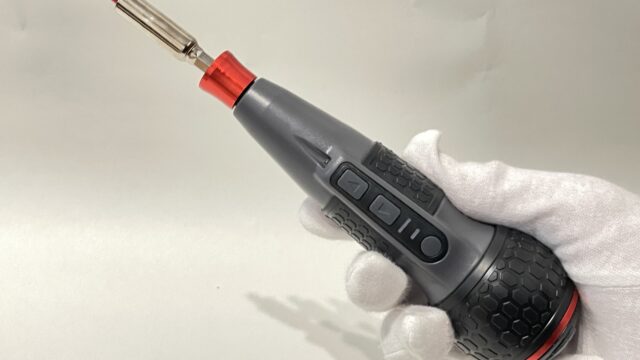
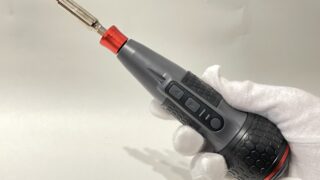
ちなみに僕はこの電動ドライバーを使っています。ケース、ビット、必要な物全部入りで安くて初心者にオススメだよ。記事にもしてるからよかったら見てみてね。
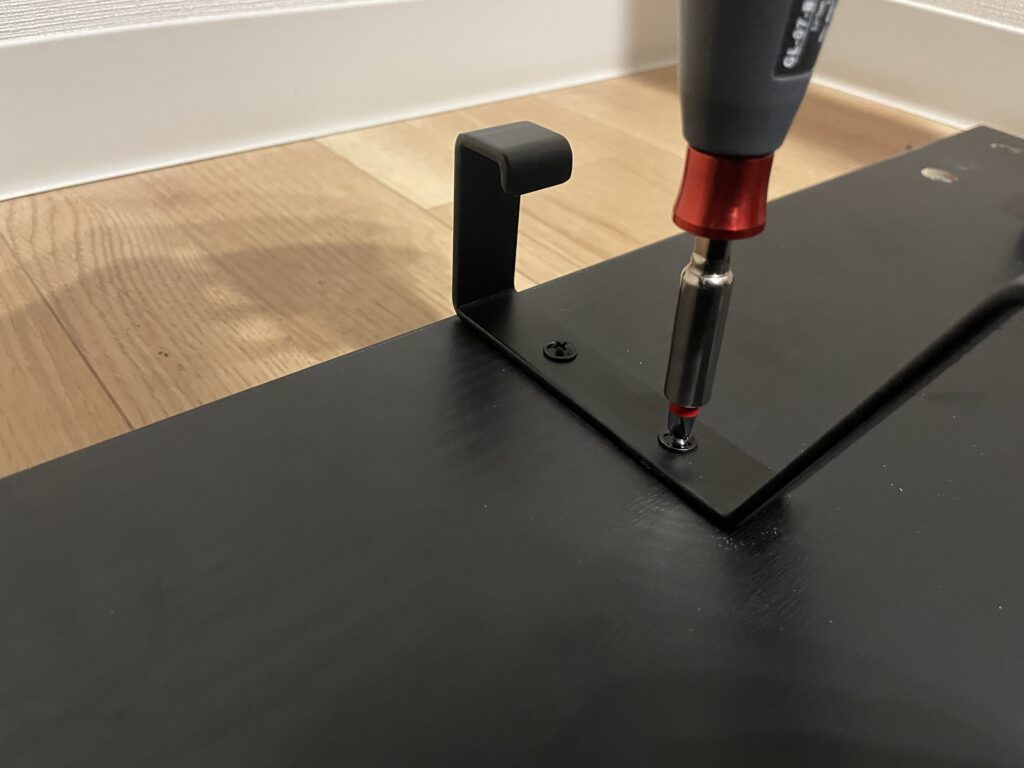
続いて穴をあけることができたら脚をネジで固定します。
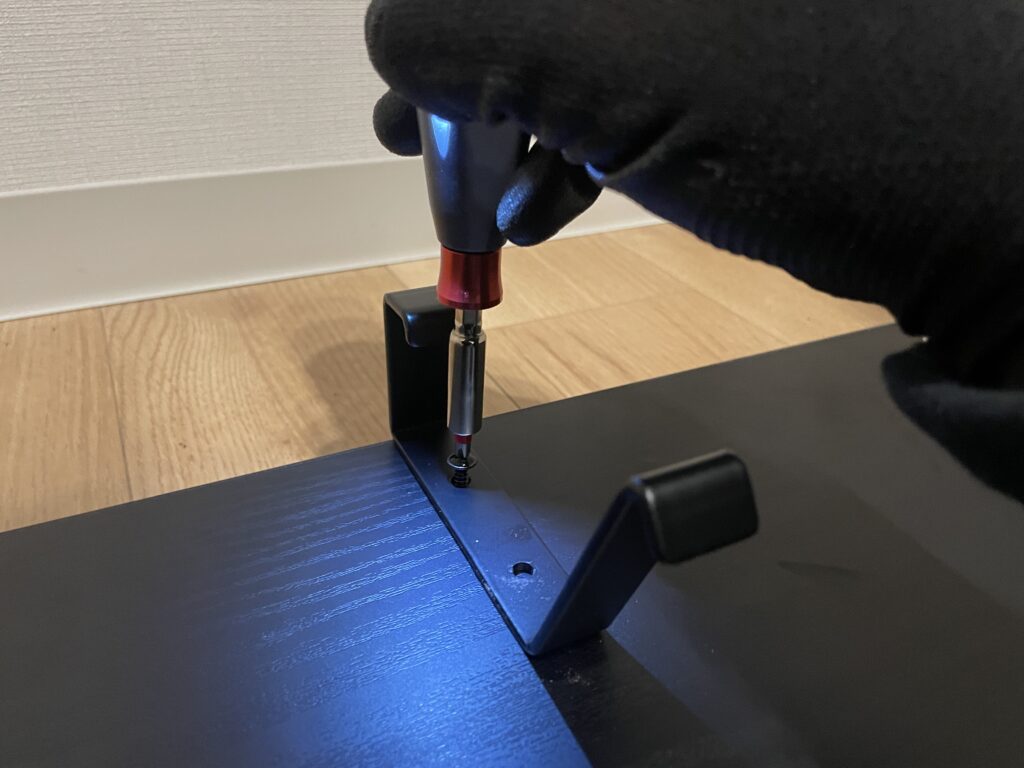
ネジ止めもスムーズにできましたね。
デスクを元に戻した時気づいたんですが、ドリルでの穴あけの際に天板を貫通していました(泣)マジックで塗りつぶしておきます(泣)
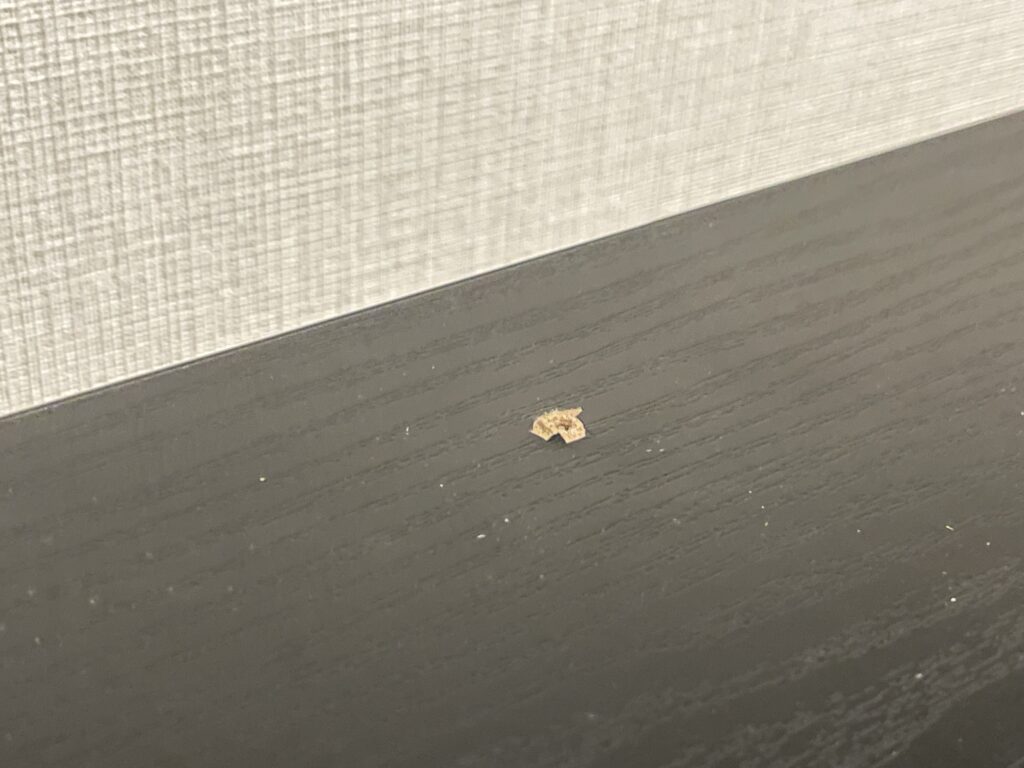
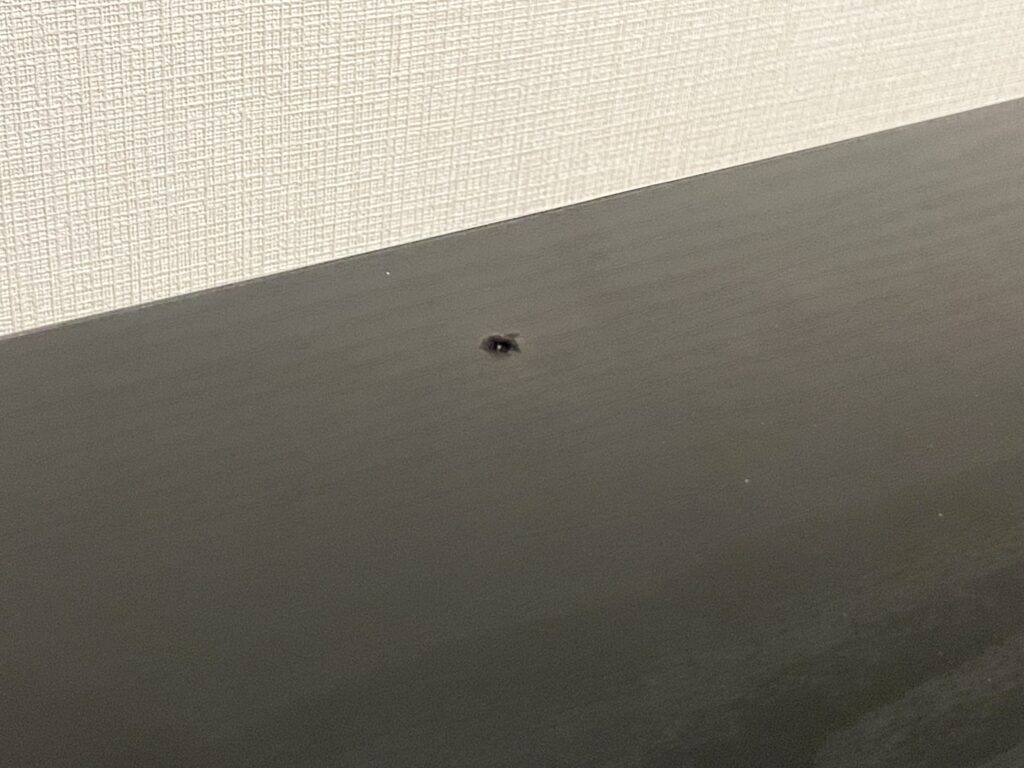
皆さんも穴あけの際は説明書の深さ通りに穴をあけましょう。説明書によると8〜10mmの穴でいいそうです(泣)
本当に説明書読まないなぁ…バカこの!
ケーブルトレーの取り付け
さて無事(?)取り付ける事ができました。デスクの色にマッチしていい感じの仕上がりではないでしょうか。
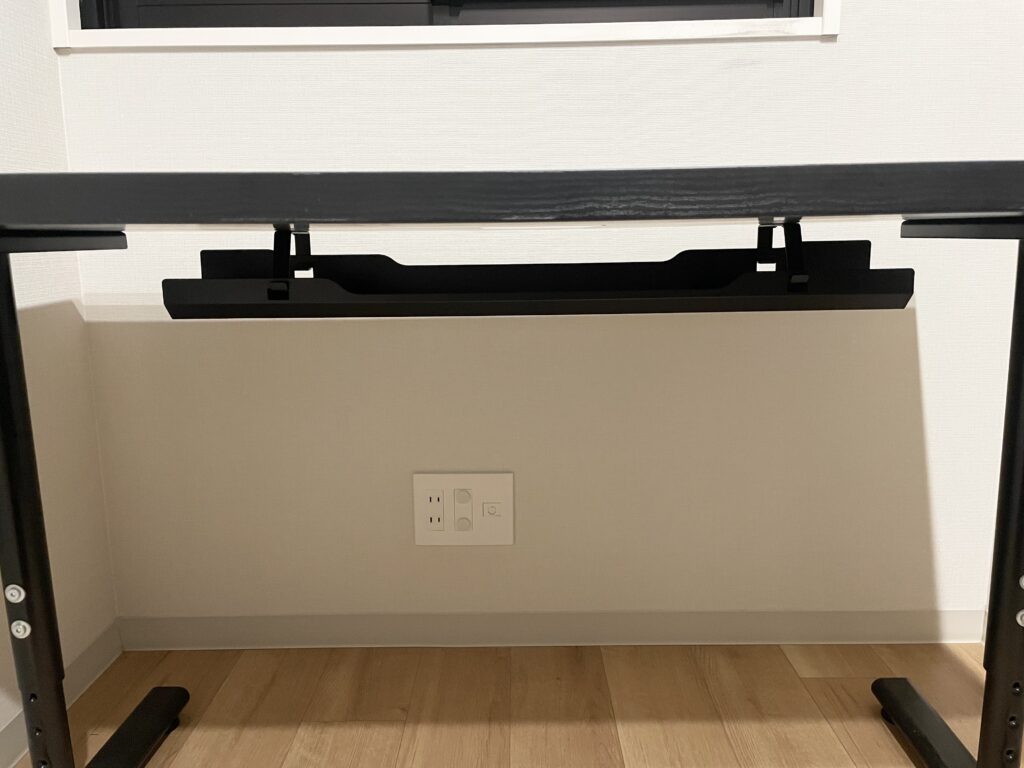
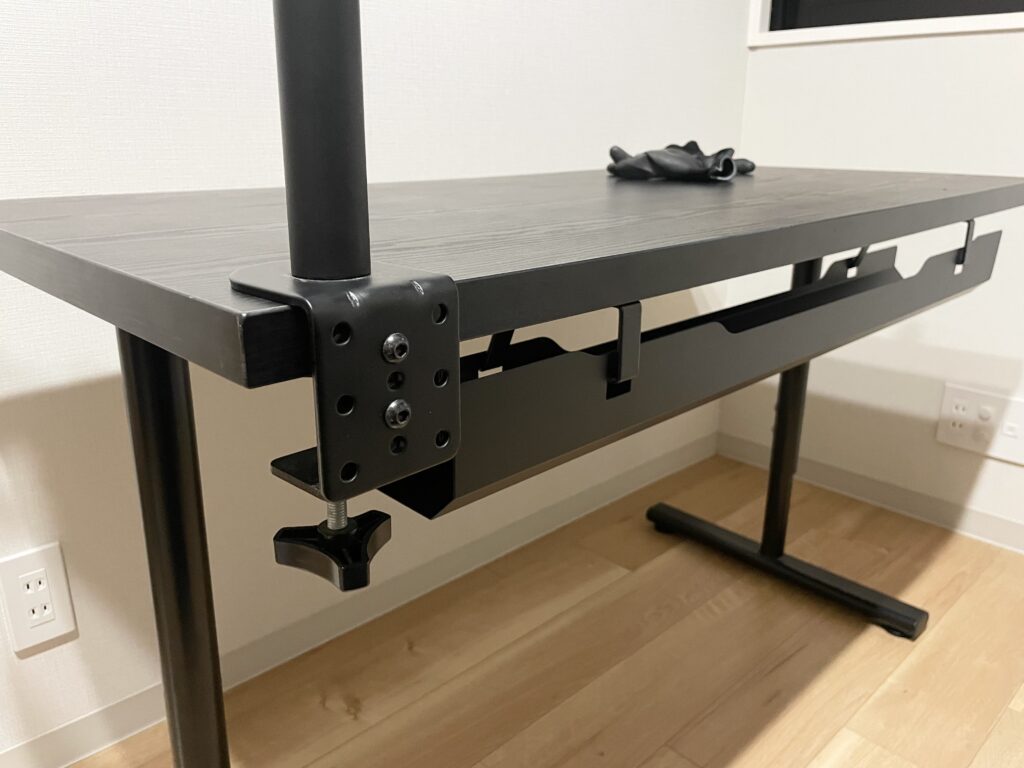
僕は今回120cmデスクに90cmのケーブルトレーを設置しましたが、クランプ式のモニターアームがトレーに干渉します。なのでクランプ式のミニターアームを使っている方はデスクを大きくするか、ケーブルトレーを小さくするのがオススメです。
配線整理
さてケーブルトレーも設置完了したので早速配線整理していきましょう。
今回はダイソーで買ってきた。両面テープのマグネットプレートとマジックテープの結束バンドを使って配線整理していきます。よかったら使ってみてください。
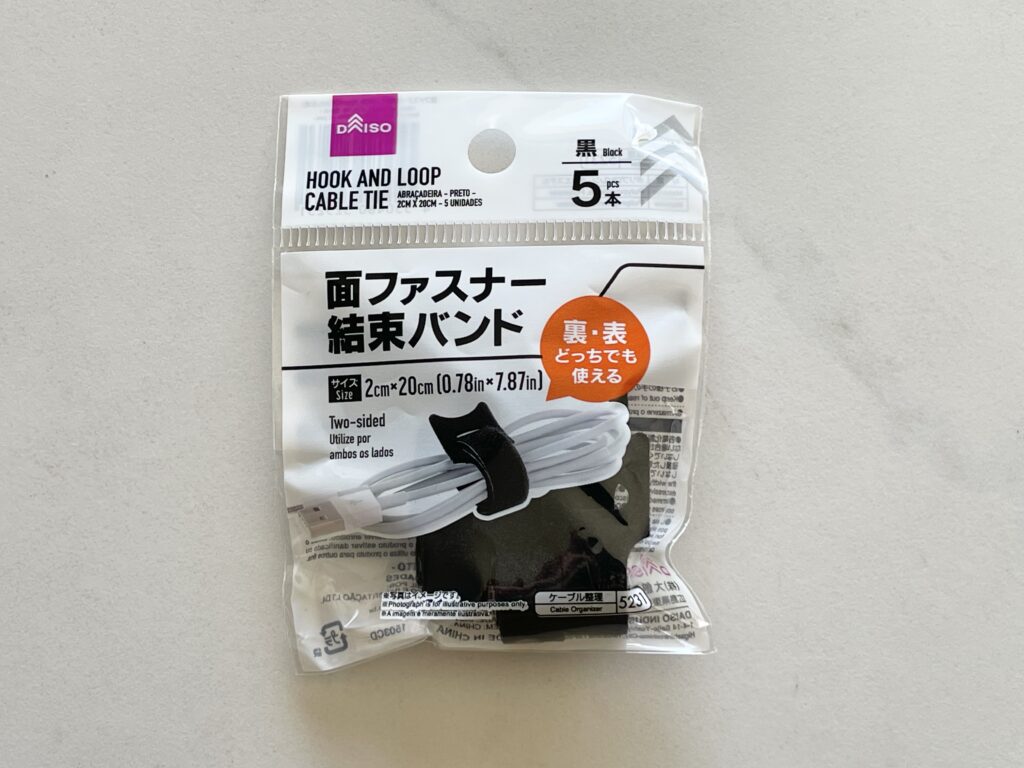
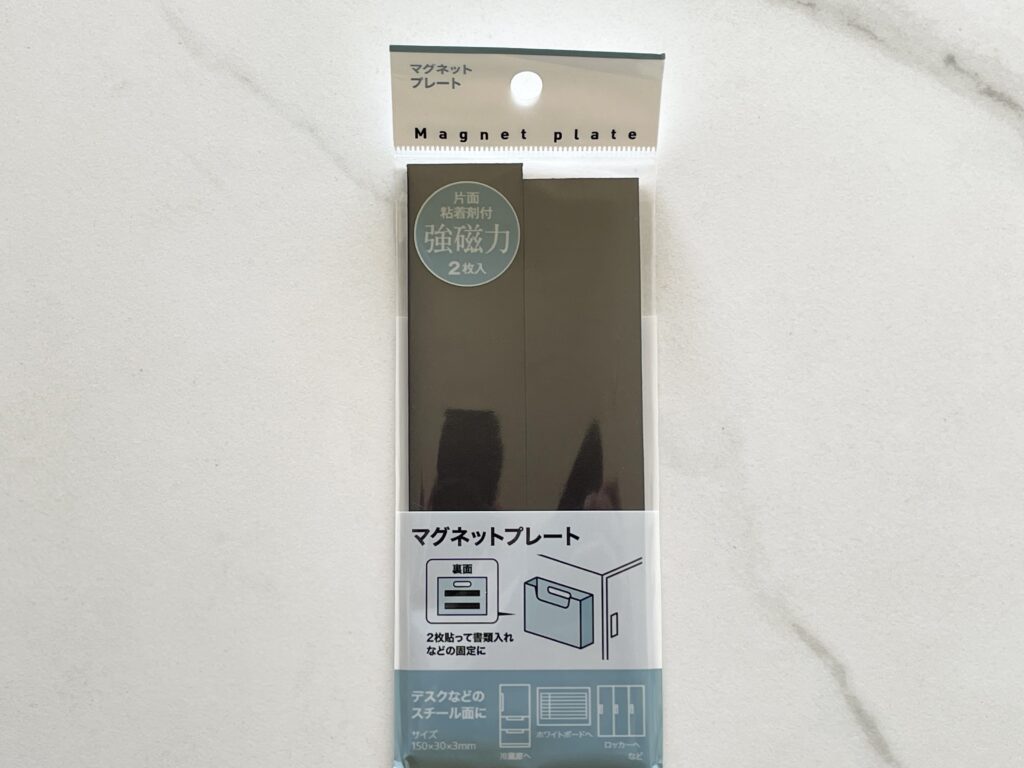
このケーブルトレーはスチール製ですのでマグネットを使って固定する事ができます。
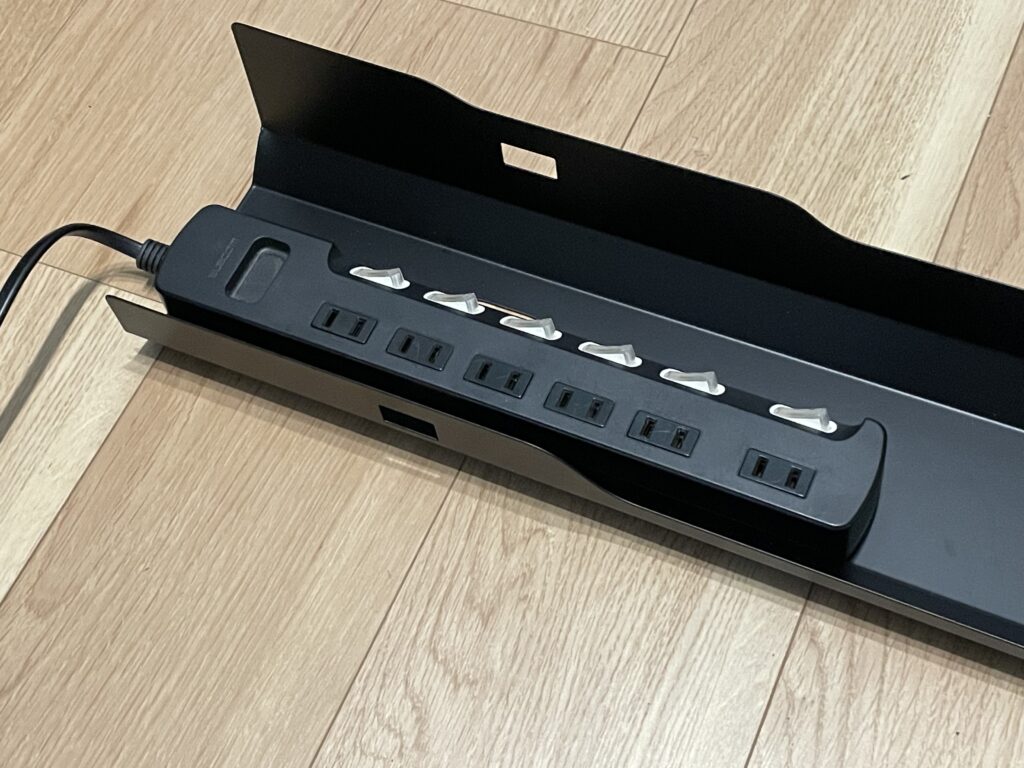
まずは電源タップの裏側にマグネットプレートを付けていきます。
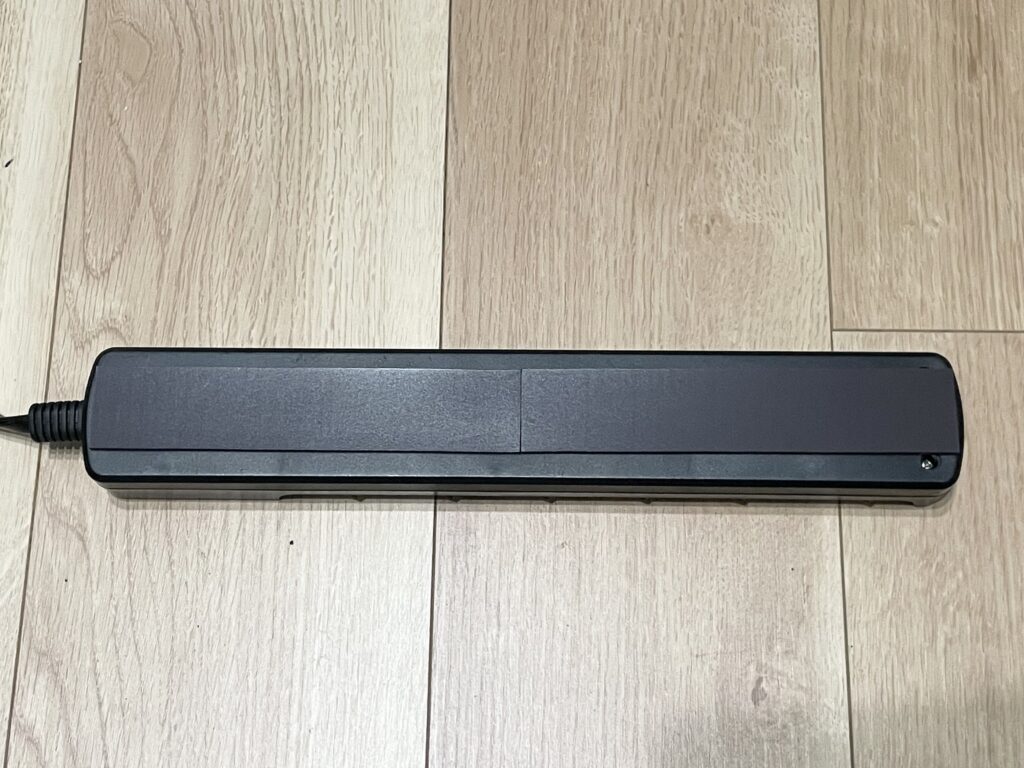
マグネットプレートが付いたら早速トレーにくっつけていきましょう。
付きましたね。簡単に取り外しできて後で取り外すのも楽々です。
次に結束バンドでケーブルをまとめていきます。
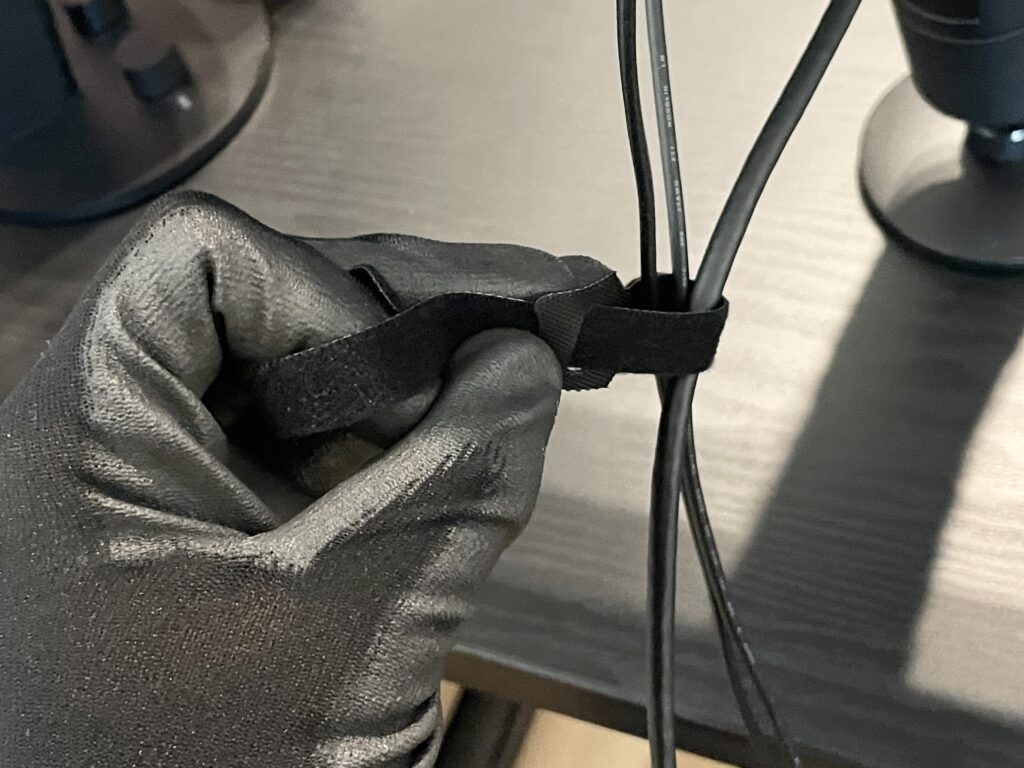
コンセントから伸びているケーブル、モニターから伸びているケーブル、USBハブから伸びてるケーブルなど各セクションごとにケーブルをまとめるのがコツです。
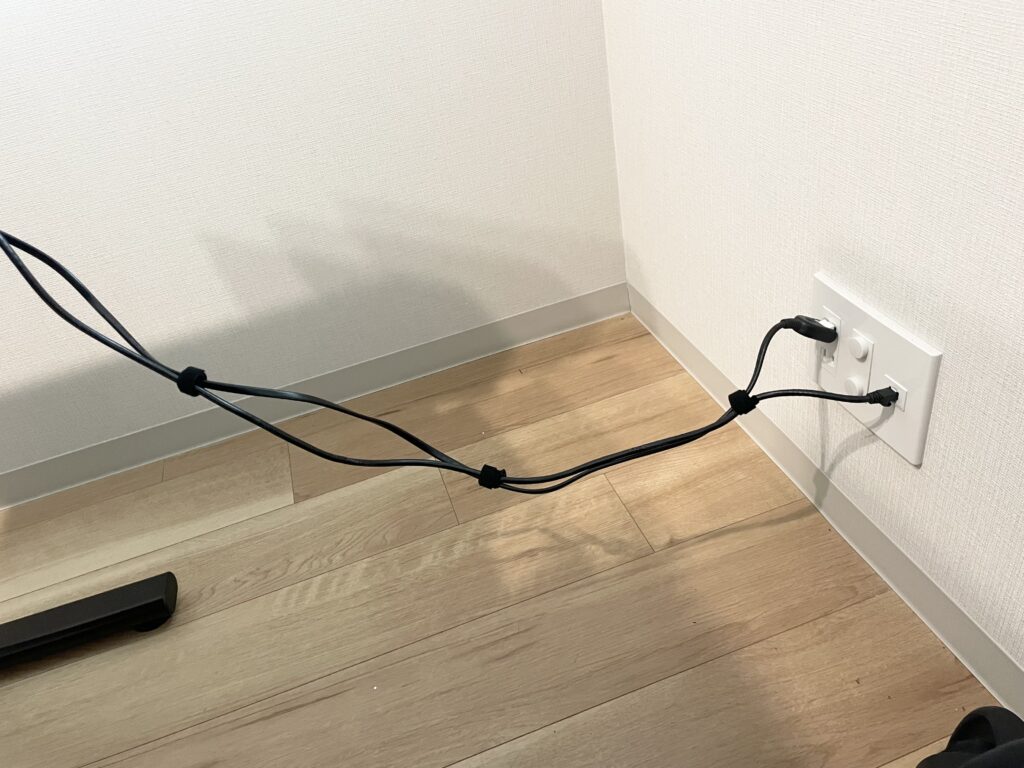
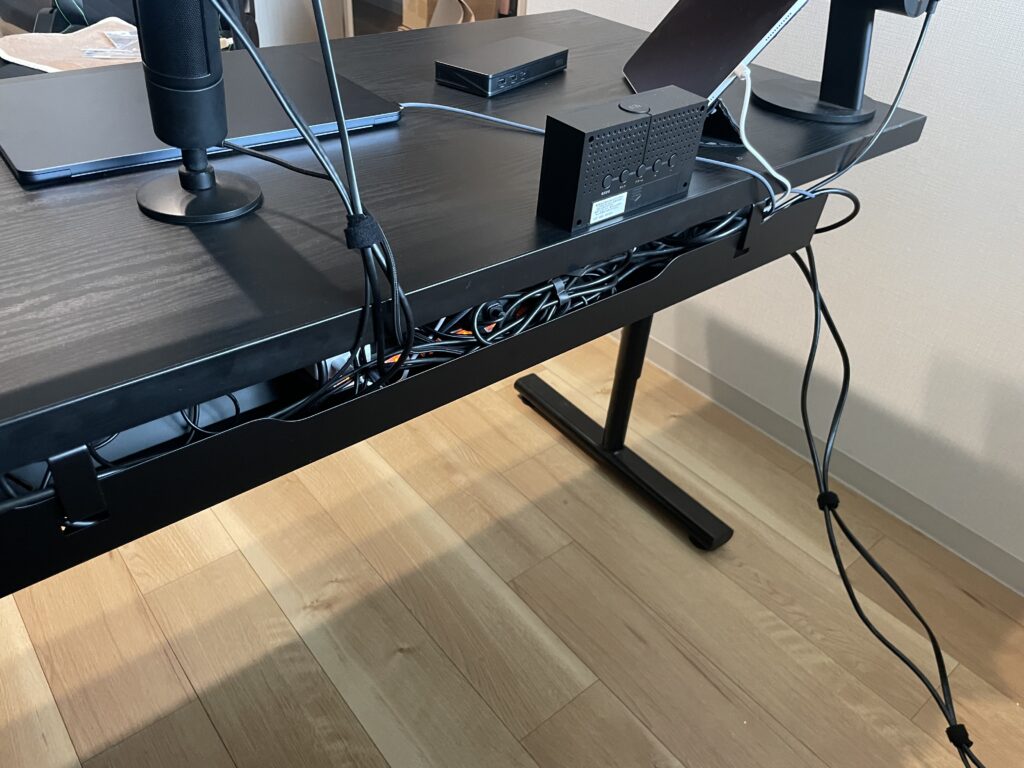
さて配線が完了しました。
なかなか疲れたな。
でも少しまとめてトレーに隠すだけだからわかりやすい。
いかがでしょうか。かなりスッキリしましたね!
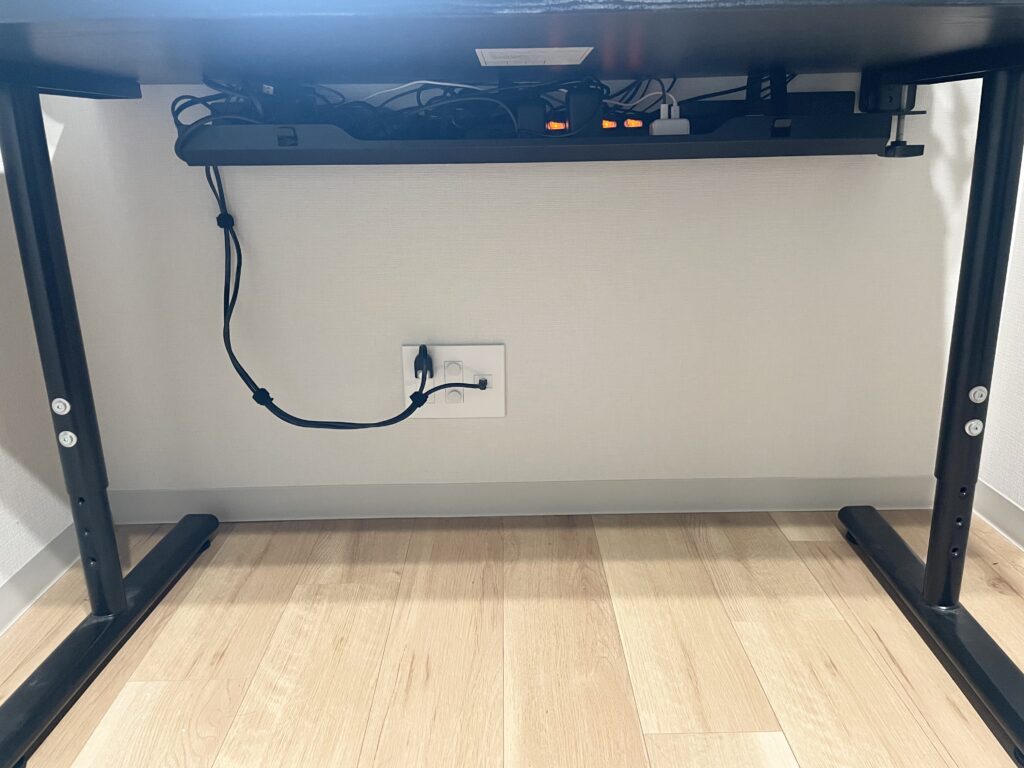
これで部屋に入った時のストレスが無くなります。最高ですね!
メリット・デメリット
メリット
デスク天板の裏に全てを収納するので足元スッキリ
これが最大のメリットです。以前まで収納ボックスを使っていましたがやはり足に当たって邪魔になりますし、オットマン等も置けなくなります。
デスク上から近い位置に電源タップ等が収納されているので足元スッキリ、短いケーブルでも大丈夫になりました。
頑丈でマグネットが使える
やはりスチール製ですので、布製やプラスチック製と違って形が変わらず安定しています。重たいアダプターなどを複数入れても全く問題がありません。
マグネットを使って固定ができるのもいいですね。
クランプがないのでデスクスッキリ
クランプの部分がデスク上に現れてその分のスペースが使えなくなりますが、ネジ止め式ならクランプがないので広々とデスク上を使う事ができます。
僕の場合はモニターアームがクランプ式なのでできませんが、クランプをゼロにして壁とテーブルをくっつけることもできます。
デメリット
穴あけネジ止めの作業が大変
どうしてもネジ止め式はこの作業があるので面倒な方はクランプ式を買ってしまいましょう。
ネジ止め式がいい方は電動ドライバーがあると楽ですよ。
片側だけ外して作業できない
今回配線整理をして気づいたんですが、配線整理して取り付けた後に追加したいケーブルが出てきた時、片側だけ外して作業しようしたら落下してきました。なので作業の際はケーブルトレーを外して下に置いて作業をする必要があります。少し面倒ですね。
まとめ
やはり安心と信頼のサンワさんの製品でしたね。おかげでケーブルジャングルも消え去ってスッキリとしたデスクで快適に作業ができるようになりました。
今回は初めてのDIYで失敗もありましたが次に活かせていけたらいいなと思ってます。
もう貫通させない(キリッ
個人的にサンワさんは推しです。普段から痒いところに手が届く素晴らしい商品を販売されています。同じ岡山の企業なのでこれからも応援していきます!
皆さんもサンワダイレクトさんのスチールケーブルトレーを使って、デスク周りと心をスッキリしてみてくださいね。
最後まで読んでいただきありがとうございました。それではまた!