コスパ抜群!ノートPCデスクトップ化する為に揃えるアイテム8選

いきなりですが僕は今年の1月にM4 Mac Book AIr 15インチ256GBを購入しました 。Apple認定整備品で少しお得に購入。色はミッドナイト。黒が大好きなんです…!
基本リビングで作業をしているんですが、やはりノートPCだと肩こり首こりが凄くなってきました。

MacBookを使ったデスクトップ環境をできるだけ安く作れたらなぁ〜
そう思い、SNSやECサイトを調べて僕が今欲しいアイテムを記事にしてみました。それでは一緒に見ていきましょう!
僕が欲しいアイテム8選
1.UGREEN Revodok Pro 209(ドッキングステーション)


UGREEN Revodok Pro 209はノートPCをケーブル1本でデスクトップ環境に変えられる「DisplayLink」対応の強力なドッキングステーションです。
まずはドッキングステーションからですよね〜。デスクトップ環境の構築はここから!
メリット
- MacBookで「画面拡張」ができる 通常、M1/M2/M3チップ(Pro/Maxではない無印)のMacBookは外部出力が1枚制限されていますが、この製品はDisplayLink技術により最大2画面の外部出力(拡張モード)が可能です。
- ポートの転送速度が速い 搭載されているUSB-A/Cポートがすべて10Gbps(USB 3.2 Gen2)に対応。データのバックアップや外付けSSDの操作が非常にスムーズです。
- 高い質感と放熱性 アルミ合金製の筐体で高級感があり、デスクトップに置いても違和感がありません。
- 最大8K出力に対応 1画面のみの使用であれば、最大8K@30Hzの高解像度出力が可能です。
デメリット
- 本体の発熱が大きめ 多機能ゆえに、使用中は本体がかなり熱くなります(特にWindows環境でのDisplayLink利用時)。風通しの良い場所に置くのが理想です。
- ドライバのインストールが必須 挿すだけで使える一般的なハブと違い、DisplayLinkのドライバをPCにインストールする手間がかかります。
- サイズが少し大きめ 持ち運び用というよりは、デスクに据え置きで使うサイズ感(重さ)です。
購入前の注意点
まとめ
「MacBookでデュアルモニター環境を作りたい」「デスクの配線をスッキリさせつつ、爆速でデータ転送したい」という方には、コスパ最強の選択肢です!
2.DELL S2725QC(モニター)

27インチ 4Kモニター 「DELL S2725QC」 は、洗練されたデザインと高い機能性を両立した、ホームオフィスやエンターテインメントに最適な一台です。
ドッキングステーションの後はやっぱりモニター!お洒落でコスパの良いモニターを紹介します!
メリット
- 圧倒的な映像美: 4K解像度(3840 x 2160)とIPSパネルにより、文字がくっきり見え、写真や動画も鮮やかです。
- ケーブル1本でスッキリ: USB Type-Cポート(65W給電対応)を搭載。ノートPCと繋ぐだけで、映像出力と充電が同時に行えます。
- 滑らかな表示: リフレッシュレートが120Hz(一般的な事務用は60Hz)なので、マウスの動きやスクロールが非常にスムーズです。
- 優れたスピーカー: 内蔵の5Wデュアルスピーカーが優秀で、外付けスピーカーなしでも動画視聴を楽しめます。
デメリット
- 給電能力が控えめ: 65W給電は一般的なノートPCには十分ですが、高性能なクリエイター向けノートPC(MacBook Proの上位モデルなど)だと、高負荷時に充電が追いつかない場合があります。
購入前の注意点
まとめ
「仕事もプライベートも、これ一台で一段上の体験ができる万能モニター」 です!
特に、MacBookやSurfaceなどのノートPCを愛用しており、デスク周りを綺麗に保ちたい方に最適です。デザインも白を基調としたミニマルな外観で、インテリアに馴染みやすいのが魅力ですね!
3.快適ワーク DA112(モニターアーム)

「快適ワーク(Kaiteki Work)」のDA112は、コストパフォーマンスの高さで人気のガス圧式モニターアームですね。
デスクワーカーならカッコよくスタイリッシュにモニターを設置したいですよね?ならばこのコスパとデザインを兼ね備えたモニターアームを紹介します!
メリット
- 圧倒的なコスパ: 5,000円〜7,000円前後という低価格ながら、動きのスムーズなガス圧式を採用。
- デスクが広くなる: スタンドがなくなるため、モニター下のスペースに書類や小物を置けるようになります。
- 自由自在な位置調整: 前後の伸縮、上下の昇降、画面の回転(縦向き)が片手で軽々行えます。
- ケーブル収納: アーム内にケーブルを隠すカバーがあるため、配線がスッキリします。
デメリット
- 高級機には劣る質感: エルゴトロンなどの上位モデルに比べると、関節の滑らかさや塗装の質感に「価格相応」な部分があります。
- 調整の初期設定: 最初にモニターの重さに合わせてボルトを締める(または緩める)調整が必要で、これに少しコツがいります。
- クランプの跡: デスクの材質によっては、固定部分に跡が残る可能性があります(補強プレートの使用を推奨)。
購入前の注意点
- VESA規格の有無: モニター背面に 75×75mm または 100×100mm のネジ穴があるか?
- 耐荷重: モニターの重量が 2kg〜9kg の範囲内か?(軽すぎてもアームが跳ね上がります)
- デスクの厚み: クランプで挟める厚み(通常10mm〜85mm程度)があるか?
- デスク裏の干渉: デスクの裏側にフレーム(梁)があり、挟み込むスペースがないケースが多いです。
まとめ
「初めてのモニターアームなら、これで間違いなし」
数万円する高級機にこだわりがなければ、DA112は必要十分な機能を備えた名作です。デスク環境を改善したい初心者にとって、失敗の少ないモニターアームではないでしょうか!
4.BoYaTa 360°回転式 ノートパソコンスタンド

BoYaTa 360°回転式ノートパソコンスタンドは、従来の「安定感」に「共有のしやすさ」を加えた、デスクワーカーに非常に人気の高いモデルです。
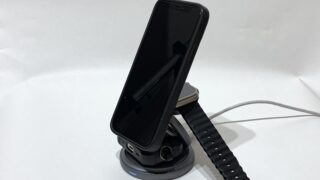
クラムシェルモードにして活用するのもいいですが、せっかくのMacBookの綺麗なモニターも活かしたくないですか?サブモニター化できるノートパソコンスタンドを紹介します!
メリット
- スムーズな360°回転 台座が回転するため、隣の人に画面を見せたり、デスクの向きに合わせて微調整したりするのが非常に楽です。回転時に「カチカチ」と心地よい音が鳴り、固定力も高いです。
- 圧倒的な安定感 BoYaTa特有の「関節の硬さ」により、重いゲーミングノートPCなどを載せてもタイピング中に沈み込むことがほとんどありません。
- 正しい姿勢で作業できる 目線を最大20cm程度まで上げられるため、猫背やストレートネックの予防に直結します。
- 優れた放熱設計 天板に大きな肉抜き穴があるため、ノートPC底面の熱がこもりにくくなっています。
デメリット
- 関節がとにかく硬い 安定感の裏返しですが、高さを変えるのにかなりの力が必要です。女性や力の弱い方だと「渾身の力」で押し込む感覚になります。
- 重くてかさばる しっかりした金属製(約1kg〜1.2kg)なので、持ち運びには全く向きません。完全に「据え置き用」です。
- デスクのスペースを占有する 回転台座がある分、脚部が薄いタイプに比べるとデスク上での存在感(圧迫感)が強めです。
購入前の注意点
まとめ
「一箇所に留まらず、画面を動かす機会がある人」にとっての完成形。
1人で集中する時はもちろん、会議や接客で画面を共有するシーンがあるなら、これ以上の選択肢はありません。逆に、一度高さを決めたら動かさないのであれば、回転しない通常モデルの方が安価でスッキリしますよ!
5.CIO Polaris STICK Built in CORD REEL(電源タップ)

CIO Polaris STICK Built in CORD REELは、「電源タップ+急速充電器+巻き取り式ケーブル」が一つになった、デスク周りの美観と利便性を追求した革新的なアイテムです。
やはりデスク周りは大量のコンセントが必要で電源タップが必要ですよね。そんな中この電源タップを見つけた時は衝撃を受けましたね・・・。CIOさんのアイデアには感服です!
メリット
- 「全部入り」でデスクが劇的に片付く ACコンセント(最大7口)、USBポート、さらに巻き取り式のUSB-Cケーブルが一体化。これ一台でPCからスマホ、家電まで全て完結します。
- 充電器部分が「分離」して持ち運べる 本体の先端(充電器ユニット)をカチッと取り外して、そのまま単体の67W充電器として出張や外出に持っていけます。このギミックは唯一無二です。
- ケーブルを探す手間がゼロ 内蔵のUSB-Cケーブル(約68cm)をサッと引き出すだけで充電開始。使い終われば自動で巻き取れるため、デスクにケーブルが散乱しません。
- 高い安全性と質感 CIO独自の安全保護機能「NovaSafety 2.0」を搭載。表面は傷が目立ちにくいシボ加工が施されており、デザイン性も抜群です。
デメリット
- 本体のサイズが意外と大きい 「スティック型」ではありますが、多機能ゆえに一般的な小型タップよりは存在感があります。
- 巻き取りケーブルの耐久性への懸念 リール式全般に言えることですが、頻繁な出し入れによる断線リスクは、通常のケーブルより物理的に高くなります。
- 価格が電源タップとしては高価 定価7,680円前後と、普通のタップ数個分の価格です。「ギミックとデザインへの投資」と割り切る必要があります。
購入前の注意点
まとめ
「デスクの上から一切のノイズ(散らかったケーブル)を消し去りたい」というミニマリストや、家と外で充電環境をシームレスに共有したいガジェット好きにとっての決定版です。 電源タップに7,000円以上出すのは勇気がいりますが、その価値に見合う「所有欲」と「機能性」を兼ね備えていますよ!
6.サンワダイレクト スチールケーブルトレー

サンワダイレクト スチールケーブルトレーは、デスク下のぐちゃぐちゃな配線を一気に隠せる、デスクセットアップの定番アイテムです。
さて電源タップをつけてケーブルが増えてきたら配線がゴチャついてきますよね?ゴチャついた配線は見えないように隠してしまいましょう!
メリット
- 「床置き」から解放される 電源タップやACアダプタを丸ごと浮かせられるので、掃除機がけが劇的に楽になり、見た目もプロのデスクのようにスッキリします。
- スチール製でマグネットが使える これが最大の利点です。マグネット付きの電源タップをガチッと固定したり、余ったケーブルをマグネットクリップで留めたりと、アレンジが自在です。
- 頑丈でたわまない プラスチック製と違い、重いACアダプタを複数載せてもしなることがなく、長く使えます。
- クランプ式で穴あけ不要 デスクの天板を挟み込むだけで設置できるため、賃貸でも安心して使えます。
デメリット
- クランプが目立つ 天板の上にクランプの固定部分が露出します。デスクの上を「完全に真っ平ら」にしたい人には、少しノイズに感じるかもしれません。
- 背面がオープンではない メッシュやワイヤータイプに比べると、構造的にケーブルを「通す」場所が限られるため、極太のケーブルを何本も通す際は少し工夫が必要です。
購入前の注意点
まとめ
「デスク配線整理の第一歩」として間違いのない、質実剛健な一品です。 100均のワイヤーネットで自作するよりも圧倒的に安定感があり、マグネットが使えるスチール製の利便性は一度使うと戻れません!
7.Keychron B1 Pro(キーボード)

Keychron B1 Proは、Keychronが放つ「AppleのMagic Keyboardに対する超強力な対抗馬」といえる超薄型ワイヤレスキーボードです。
Apple純正のMagic Keyboardが使いたい…。でも高い…。そんな悩みを解決してくれるキーボードですよ!
メリット
- 圧倒的なカスタマイズ性(Web Configurator対応) この価格帯の薄型モデルとしては珍しく、すべてのキーの割り当てを変更可能です。ブラウザ上で簡単に設定でき、自分好みの最強レイアウトを作れます。
- 3つの接続方式をサポート Bluetooth 5.2、有線、そして低遅延な2.4GHzワイヤレス(専用レシーバー付属)に対応。ゲームや仕事など、環境に合わせて使い分けられます。
- 抜群の打鍵感 シザー式(パンタグラフ)ながら、凹みのある指馴染みの良いキーキャップを採用。Apple純正よりも少し「押し心地」があり、快適にタイピングできます。
- 驚異的なバッテリー持ち 1回の充電で最大1,200時間(約8ヶ月)使用可能。充電の手間がほとんどありません。
デメリット
- バックライトが非搭載 バッテリー持ちを優先しているため、キーが光りません。暗い場所で作業する人には不便に感じる可能性があります。
- 角度調整ができない 背面にチルトスタンドがないため、キーボードの傾斜を細かく変えることができません。
- 持ち運びには少し大きい? 超薄型ですが、75%レイアウトで横幅はある程度あります。コンパクトさを極限まで求めるなら、さらに小さいモデルが候補になります。
購入前の注意点
まとめ
「Magic Keyboardのような薄さが好きだけど、キー配置を自由に変えたい」という人にとっての最適解です。 1万円を切る価格ながら、2.4GHz接続と強力なソフト対応を兼ね備えており、コストパフォーマンスは極めて高いキーボードです!
8.Logicool Signature M750(マウス)

Logicool Signature M750は、同シリーズ(M550/M650)の最上位モデルであり、上位機種「MXシリーズ」に近い機能を持ちながら価格を抑えた、非常にバランスの良いワイヤレスマウスです。
いずれは動画編集もやってみたいのでこういう多機能マウスが欲しかったんですよね!安価で高性能なこのモデルを見ていきましょうか!
メリット
- 3台のデバイスをワンタッチ切り替え 背面のボタンで、PC、タブレット、スマホなど最大3台の接続先を瞬時に切り替えられます(下位モデルにはないM750だけの特権です)。
- 「SmartWheel」が快適 ゆっくり回すと1行ずつ、勢いよく回すと高速スクロールに自動で切り替わります。長いExcelやWebサイトの閲覧が劇的に楽になります。
- クリック音が非常に静か 独自の静音技術により、クリック音が「カチカチ」ではなく「トストス」という静かな音です。会議中や深夜、カフェでも気兼ねなく使えます。
- 「Logicool Flow」に対応 異なるPC間でカーソルを移動させたり、ファイルをコピー&ペーストしたりできる上位機能をサポートしています。
- 自分に合った「サイズ」が選べる 標準の「M750」と、手が大きめの人向けの「M750L」の2サイズ展開です。
デメリット
- デバイス切り替えボタンが「底面」にある 切り替えのたびにマウスをひっくり返す必要があります。頻繁にデバイスを行き来する人には少し手間に感じられます。
- 「横スクロール」専用ボタンがない サイドボタンを押しながらホイールを回すことで横スクロールが可能ですが、MX Masterシリーズのような専用のサムホイールはありません。
- 高級感はそこそこ 実用性重視のプラスチック素材がメインです。数万円するMXシリーズのようなプレミアムな質感はありません。
購入前の注意点
まとめ
「MXシリーズは高すぎるけれど、複数デバイスを使い分けたい」という人にとって、最もコスパの良い『賢い選択』です。
仕事で必要な機能(静音・高速スクロール・複数接続)がすべて高い水準で詰まっており、万人におすすめできる優等生マウスですよ!
まとめ
いかがだったでしょうか?
なるべくお手頃価格のアイテムを厳選して紹介してみましたが、おこづかい制の僕の財布では全てを一気に揃えるのは難しそうです…。しかし時間をかけてでも全て揃えていきたいと思っています!
僕が優先して買っていきたいのは「UGREEN Revodok Pro 209」「DELL S2725QC」「快適ワーク DA112」の3点ですね!早速ECサイトの欲しいものリストに入れてセールを待ちたいと思います!
皆さんも是非購入して快適な理想のデスクを作ってみてくださいね!